


サポート情報ご購入・導入ガイド
STEP1 会員登録
ソフトウェアのご購入、無料トライアルのご利用には、まず会員登録(無料)が必要となります。
登録にはメールアドレスのほか、Googleアカウントもご利用いただけます。
(ログインパスワードの設定が不要な、Googleアカウントのご利用がおすすめです。)
メールアドレスで会員登録される方
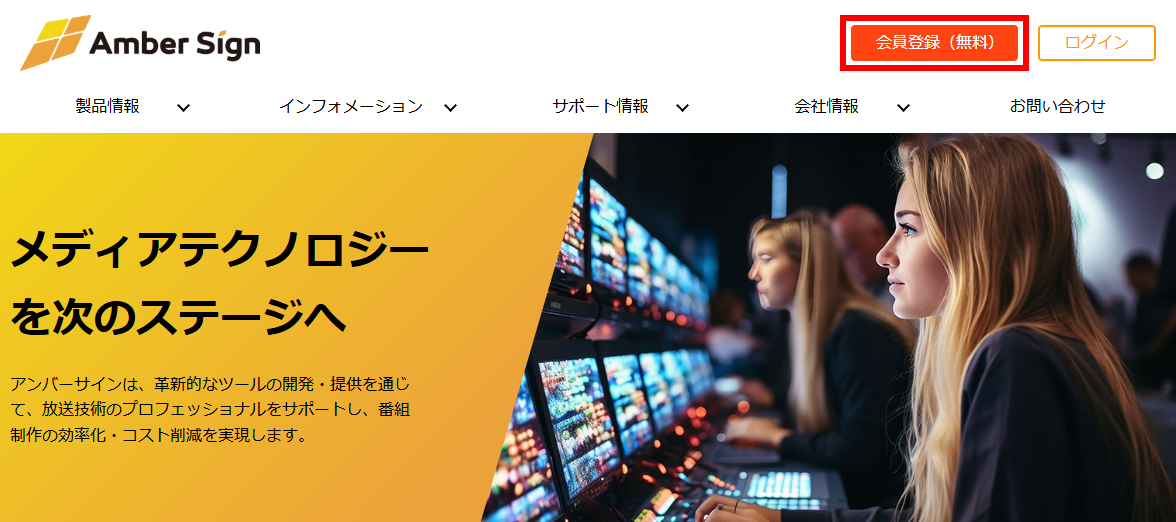
アンバーサインWebサイトの右上にある、「会員登録(無料)」ボタンをクリックします。
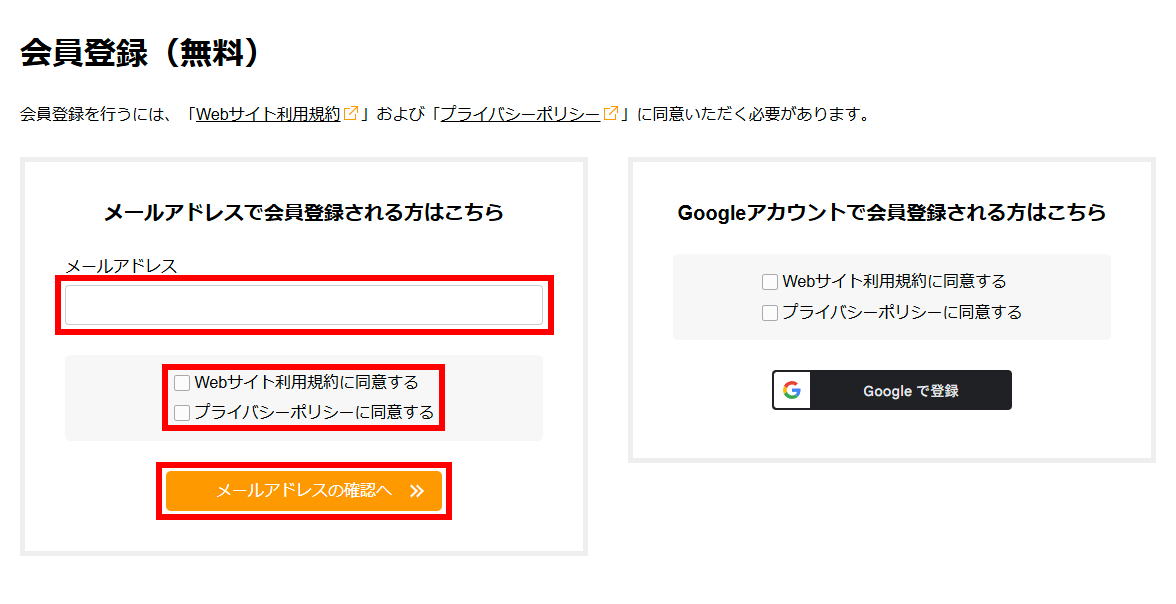
「会員登録(無料)」画面が表示されます。
左側の「メールアドレスで会員登録される方はこちら」枠内にお手持ちのメールアドレスを入力し、「Webサイト利用規約に同意する」「プライバシーポリシーに同意する」にチェックを入れ、「メールアドレスの確認へ」ボタンをクリックします。
入力いただいたメールアドレスに、メールトークンが送信されます。
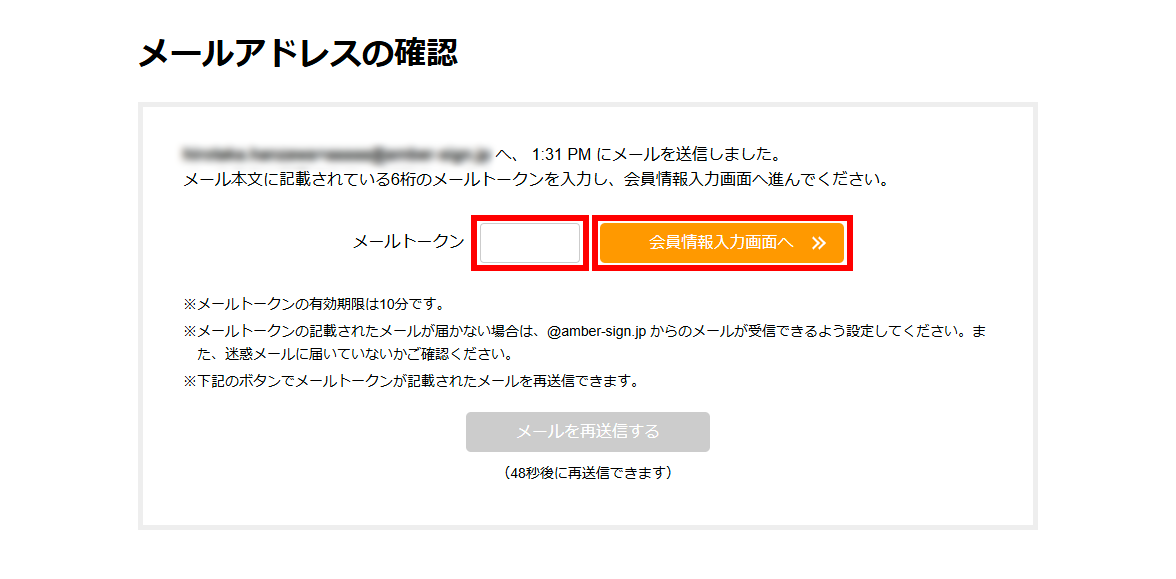
「メールアドレスの確認」画面が表示されます。
送信されたメールトークンを入力し、「会員情報入力画面へ」をクリックします。
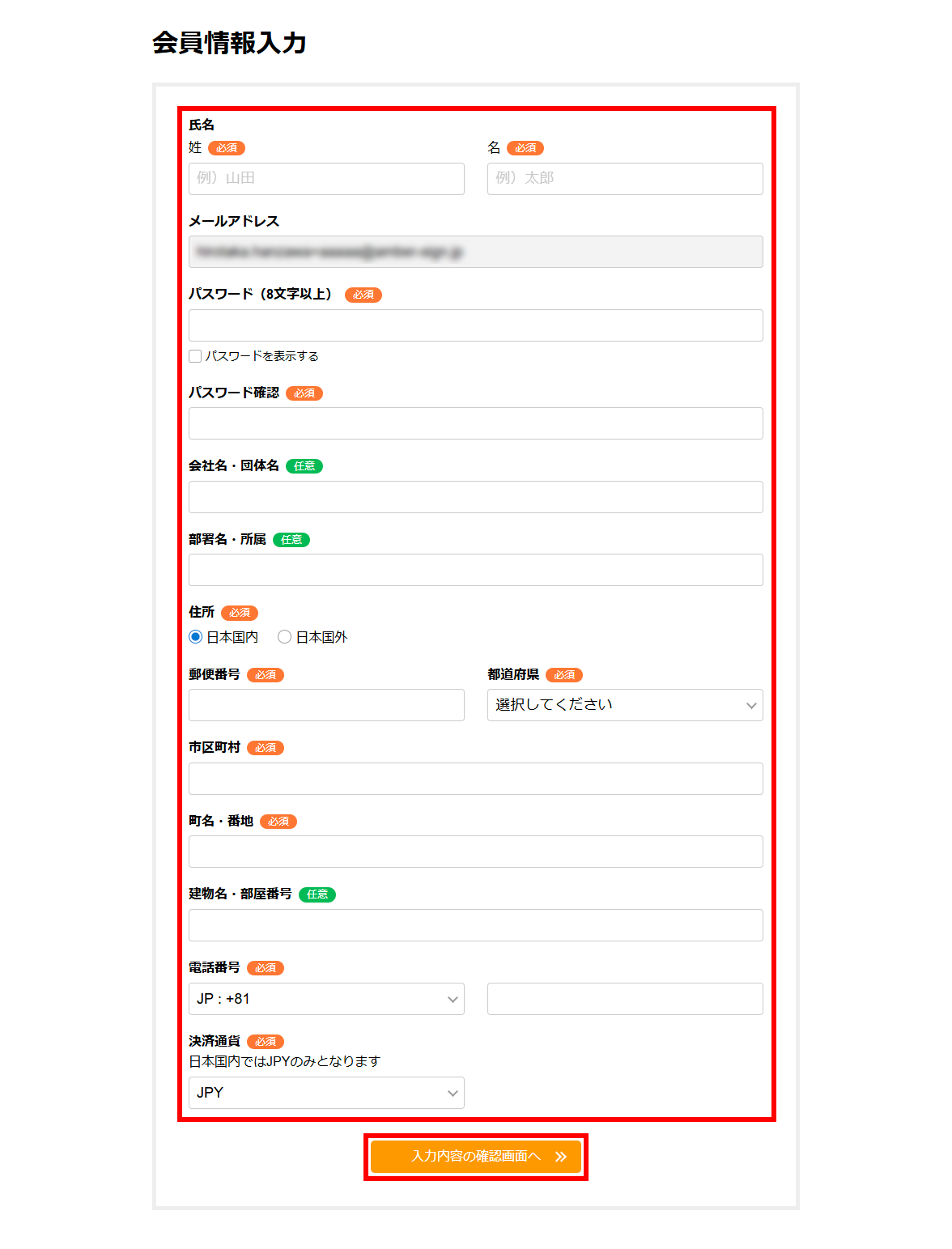
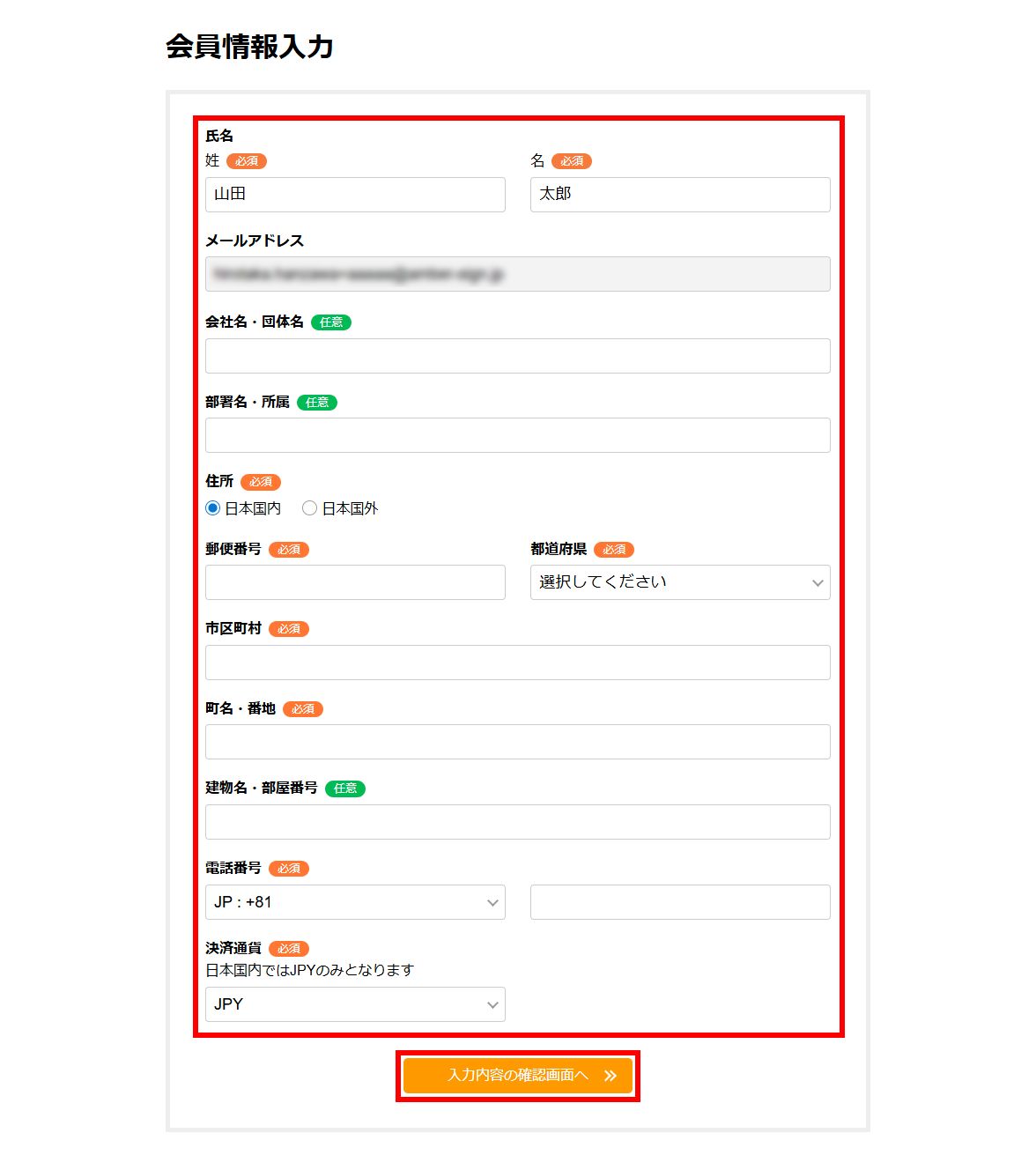
「会員情報入力」画面が表示されます。
お客様の各情報を入力し、「入力内容の確認画面へ」ボタンをクリックします。
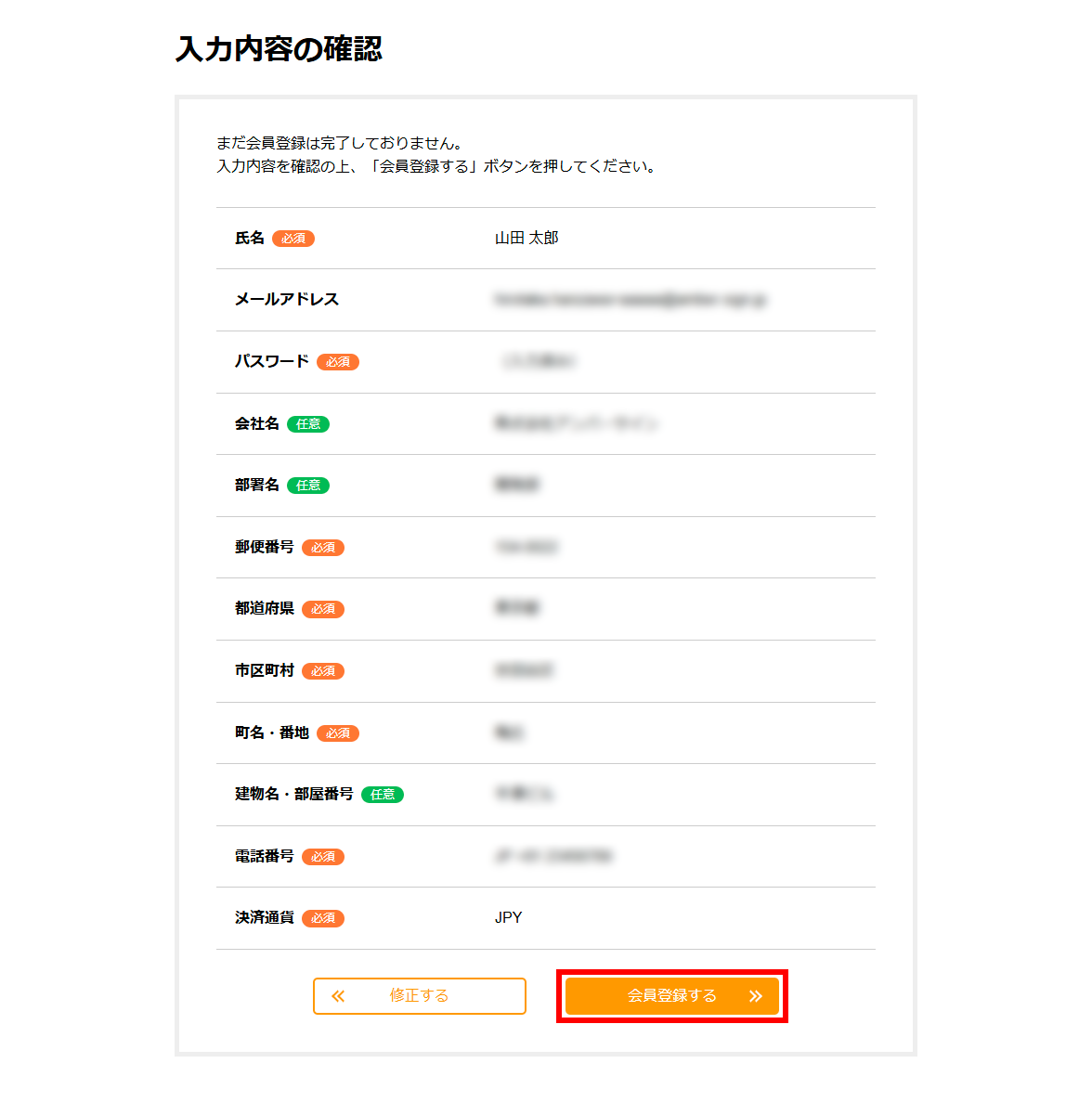
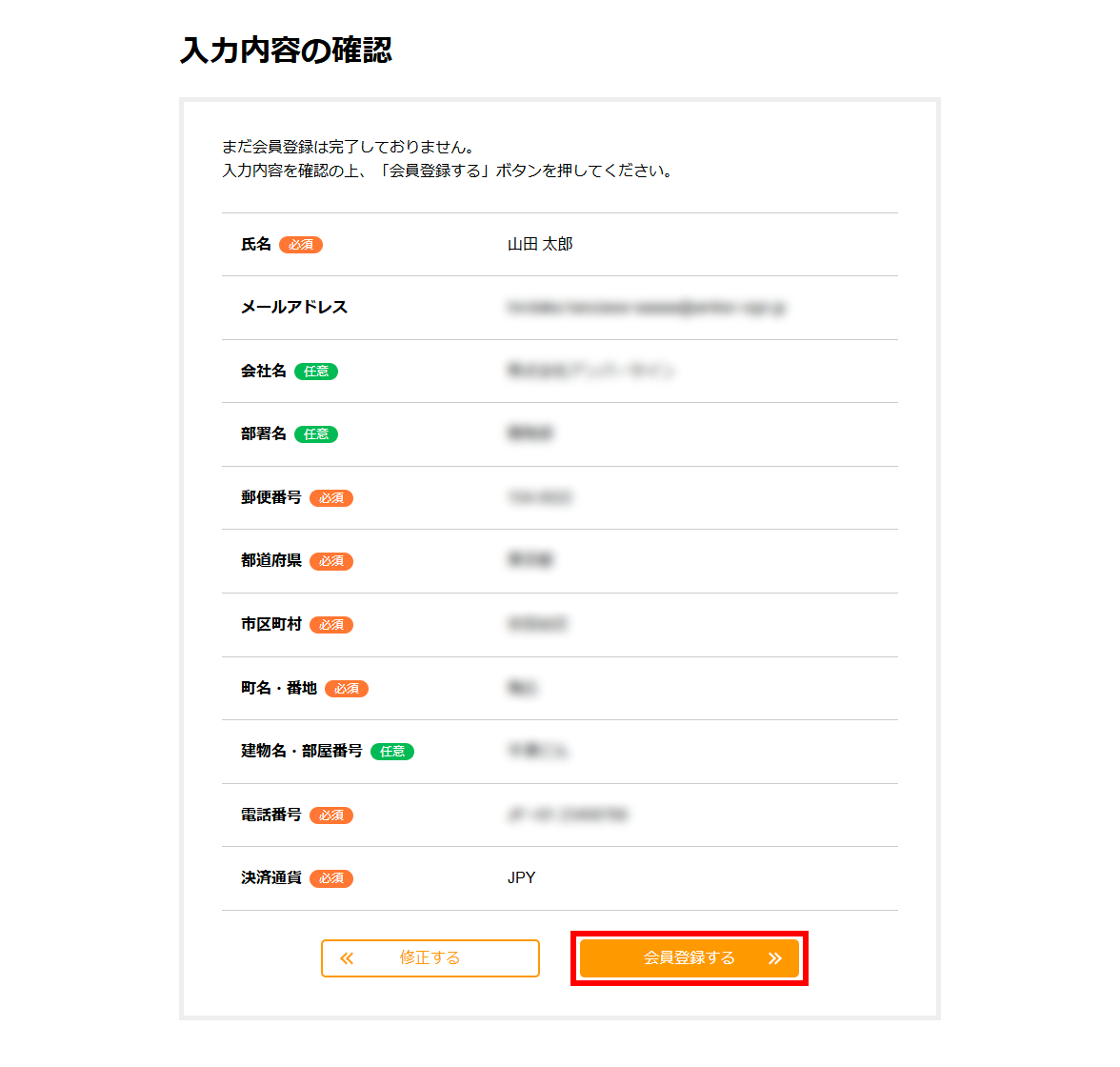
「入力内容の確認」画面が表示されます。
入力内容を確認の上、「会員登録する」ボタンをクリックします。
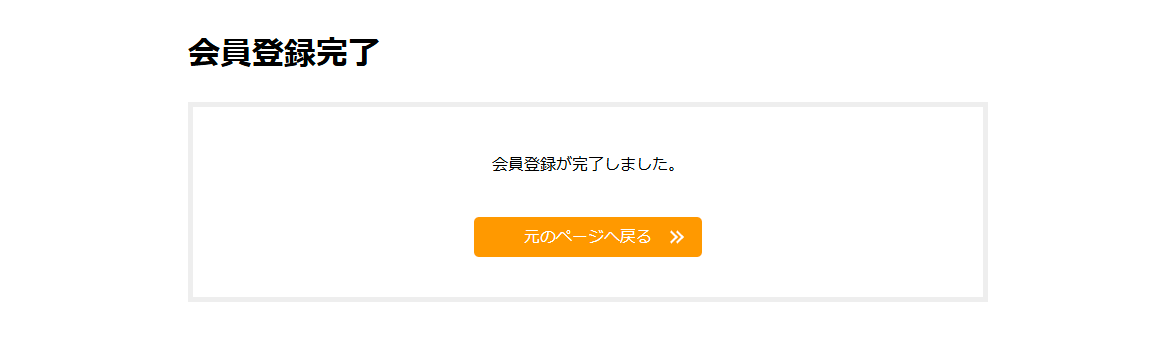
「会員登録完了」画面が表示され、会員登録が完了しました。
Googleアカウントで会員登録される方
アンバーサインWebサイトの右上にある、「会員登録(無料)」ボタンをクリックします。
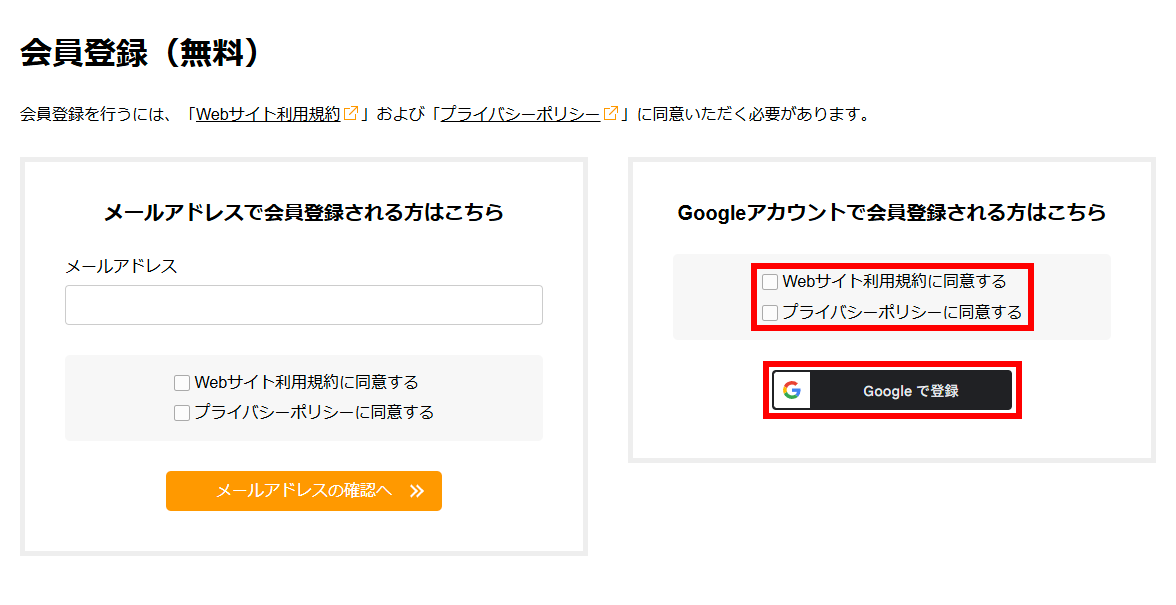
「会員登録(無料)」画面が表示されます。
右側の「Googleアカウントで会員登録される方はこちら」枠内の「Webサイト利用規約に同意する」「プライバシーポリシーに同意する」にチェックを入れ、「Googleで登録」ボタンをクリックします。
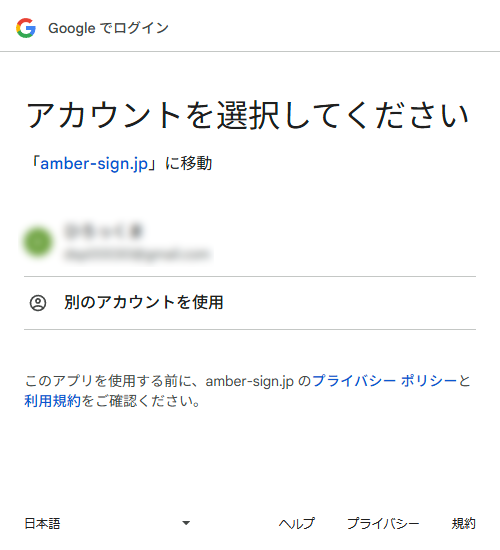
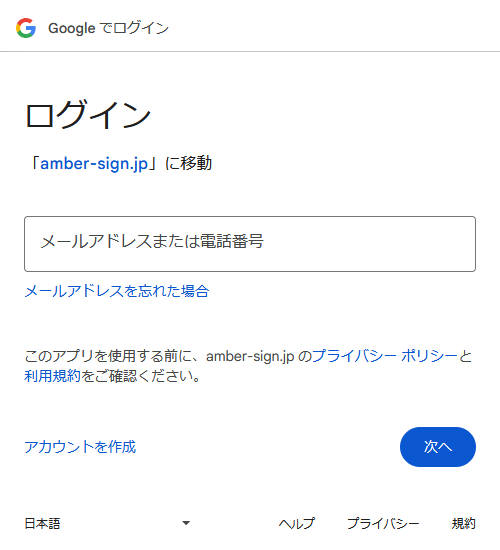
「Googleでログイン」画面が表示されます。
お客様により表示される内容が異なりますので、画面の指示に従って入力をお願いします。
「Googleでログイン」画面での入力が終わると、「会員情報入力」画面が表示されます。
お客様の各情報を入力し、「入力内容の確認画面へ」ボタンをクリックします。
「入力内容の確認」画面が表示されます。
入力内容を確認の上、「会員登録する」ボタンをクリックします。
「会員登録完了」画面が表示され、会員登録が完了しました。