


サポート情報ご購入・導入ガイド
STEP4 ライセンス認証
※お客様の環境やご利用になるソフトウェアによっては、画面イメージ、操作手順が若干異なる場合があります。
詳しくは製品マニュアルをご覧ください。
ライセンス認証には、「オンラインライセンス認証」と「オフラインライセンス認証」の2種類があります。
- オンラインライセンス認証推奨
ソフトウェアがアンバーサインライセンスサーバーにアクセスし、サブスクリプション更新やプラン変更を自動で行います。基本的にオンライン認証を推奨いたします。 - オフラインライセンス認証
インターネットに接続できない環境でソフトウェアを利用するための方式です。サブスクリプションの更新ごとに手動で新しいライセンスファイルを適用する必要があります。
オンラインライセンス認証される方
インストールしたソフトウェアを起動します。
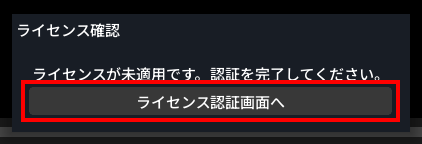
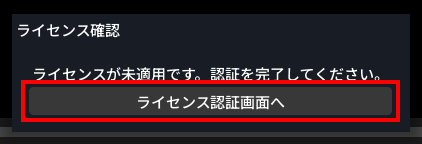
ソフトウェア画面中央に表示される「ライセンス確認」ダイアログ内の「ライセンス認証画面へ」ボタンをクリックします。
(サーバー製品の場合、起動方法がソフトウェアによって異なりますので、製品マニュアルをご覧ください。)
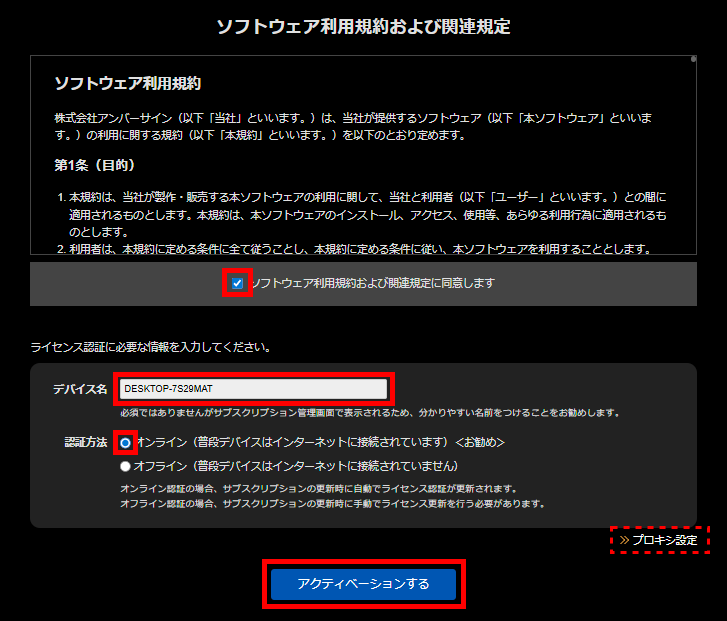
ライセンス認証画面が表示されます。
「ソフトウェア利用規約および関連規定に同意します」をチェックします。
「デバイス名」にはデバイス名を必要に応じて入力してください。サブスクリプション管理画面で表示されますので、分かりやすい名前をつけることをお勧めします。
「認証方法」の「オンライン」を選択し、「アクティベーションする」ボタンをクリックします。
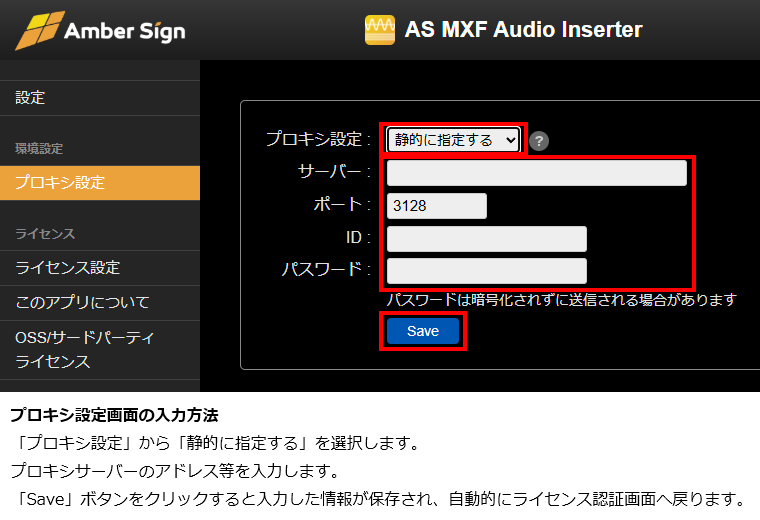
(注)以下の環境では「プロキシ設定」のリンクをクリックし、プロキシサーバーの情報の登録が必要です。
- (MacOSおよびLinux)「自動プロキシ検出」「自動プロキシ構成」を利用してプロキシを利用している環境
- プロキシにID、パスワードが必要な環境
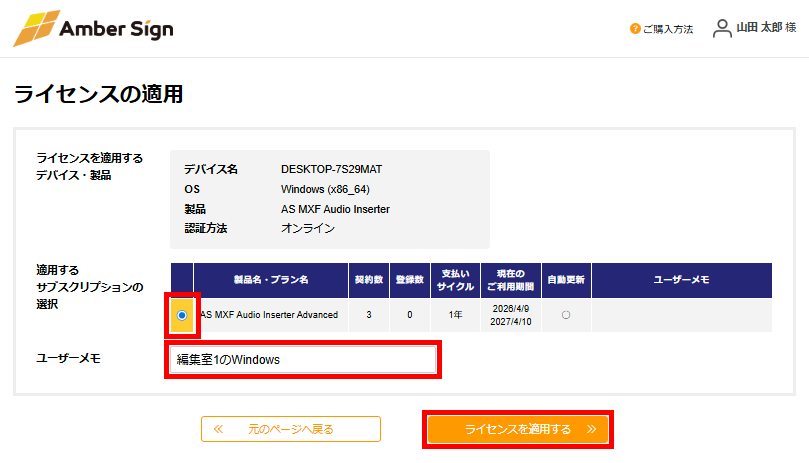
アンバーサインWebサイトの「ライセンスの適用」画面が表示されます。
(アンバーサインWebサイトにログインしていない場合、ログインを求められます。)
「適用するサブスクリプションの選択」からライセンスを適用するサブスクリプションを選択します。
「ユーザーメモ」には、必要に応じて端末に関するメモを入力します。
「ライセンスを適用する」ボタンをクリックします。
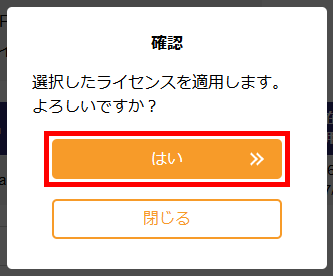
「確認」ダイアログが表示されます。
「はい」ボタンをクリックします。
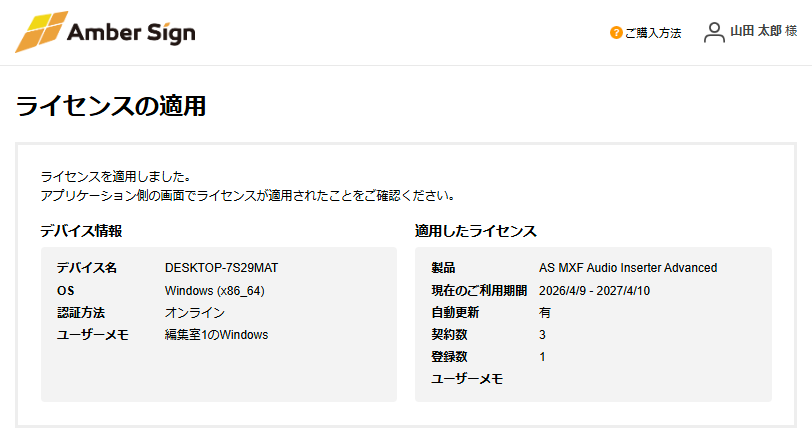
「ライセンスの適用」画面が表示されます。
これでライセンスが適用されました。
ソフトウェアがご利用になれることをご確認ください。
オフラインライセンス認証される方
インストールしたソフトウェアを起動します。
ソフトウェア画面上に表示される「ライセンス確認」ダイアログ内の「ライセンス認証画面へ」ボタンをクリックします。
(サーバー製品の場合、起動方法がソフトウェアによって異なりますので、製品マニュアルをご覧ください。)
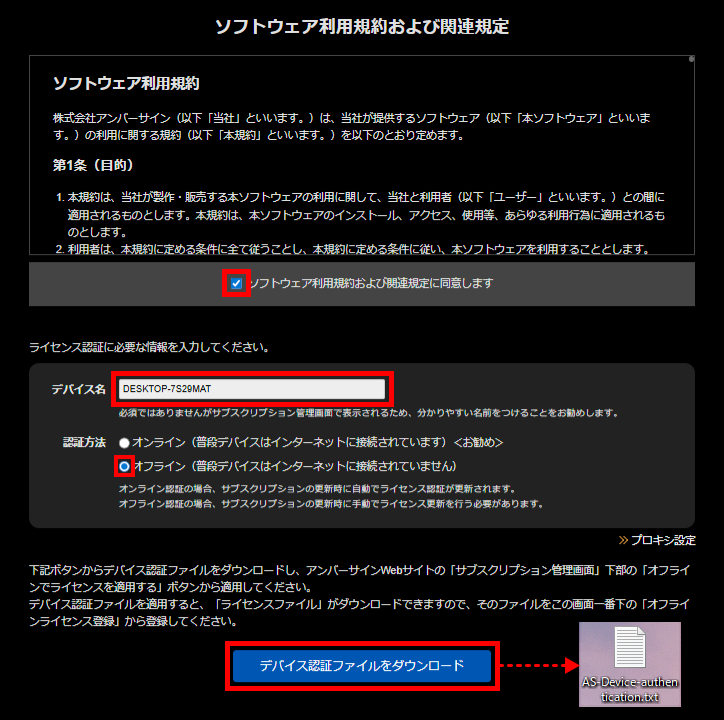
ライセンス認証画面が表示されます。
「ソフトウェア利用規約および関連規定に同意します」をチェックします。
「デバイス名」にはデバイス名を必要に応じて入力してください。サブスクリプション管理画面で表示されますので、分かりやすい名前をつけることをお勧めします。
「認証方法」の「オフライン」を選択します。
「デバイス認証ファイルをダウンロード」ボタンをクリックし、デバイス認証ファイルをダウンロードします。
お使いのPCがインターネットに接続されていない場合、USBメモリなどでインターネットに接続されたPCにデバイス認証ファイルをコピーします。
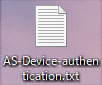
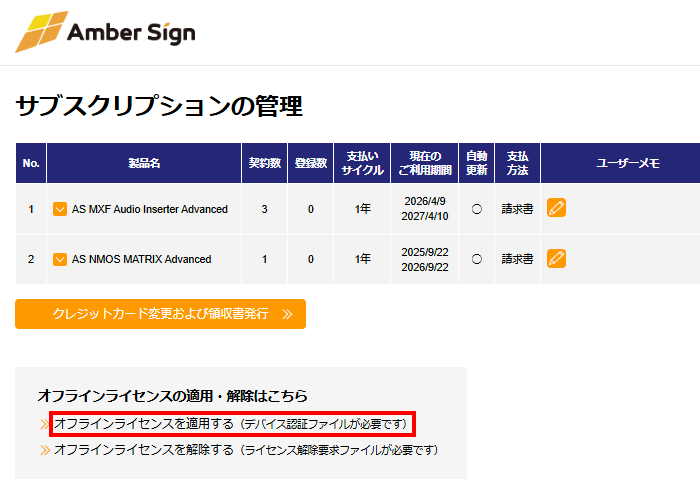
インターネットに接続されたPCでアンバーサインWebサイトにログインし、「サブスクリプションの管理」画面を開きます。
「オフラインライセンスを適用する(デバイス認証ファイルが必要です)」をクリックします。
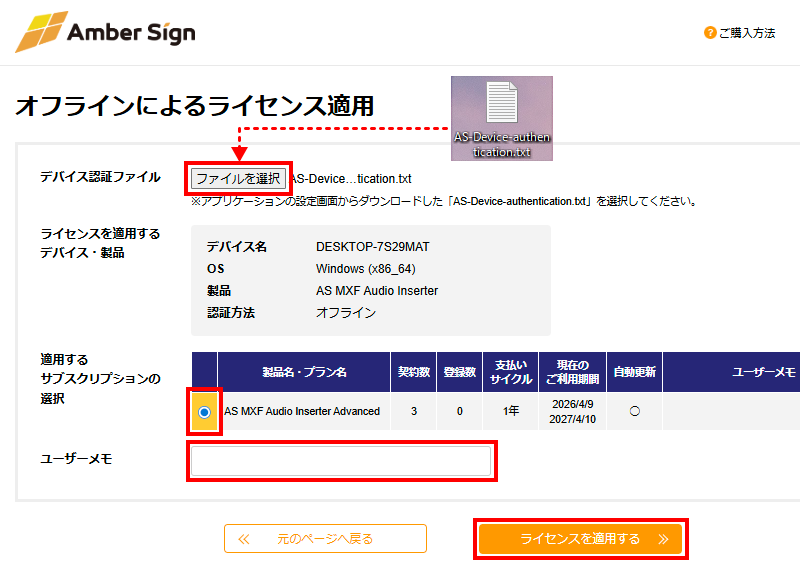
「オフラインによるライセンスの適用」画面が表示されます。
「デバイス認証ファイル」の「ファイルを選択」ボタンをクリックし、デバイス認証ファイルを選択します。
「適用するサブスクリプションの選択」からライセンスを適用するサブスクリプションを選択します。
「ユーザーメモ」には、必要に応じて端末に関するメモを入力します。
「ライセンスを適用する」ボタンをクリックします。
「確認」ダイアログが表示されます。
「はい」ボタンをクリックします。
「ライセンスの適用」画面が表示されます。
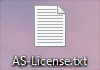
ライセンスファイルが自動的にダウンロードされます。
(ダウンロードが自動的に行われない場合、「ライセンスファイルダウンロード」ボタンをクリックし、ライセンスファイルをダウンロードします。)
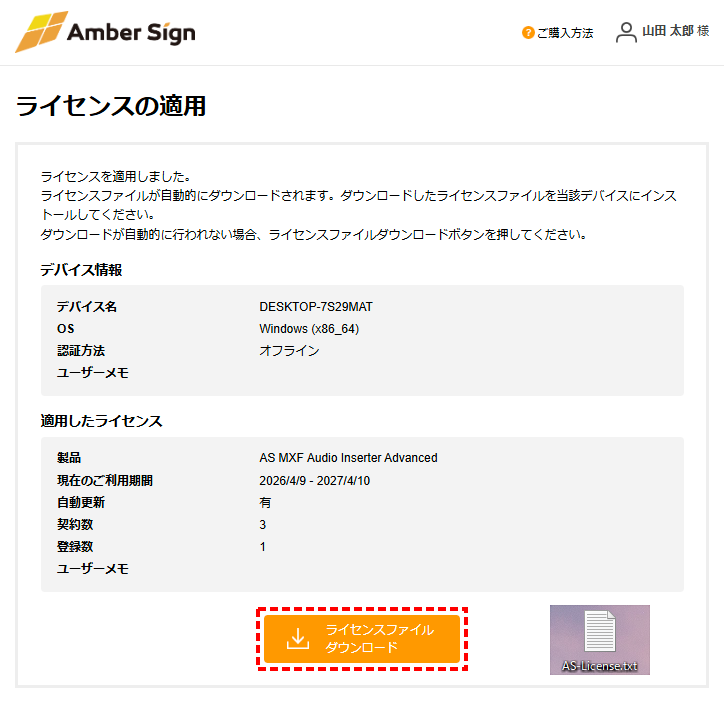
USBメモリなどで、ソフトウェアをご利用になるPCにライセンスファイルをコピーします。
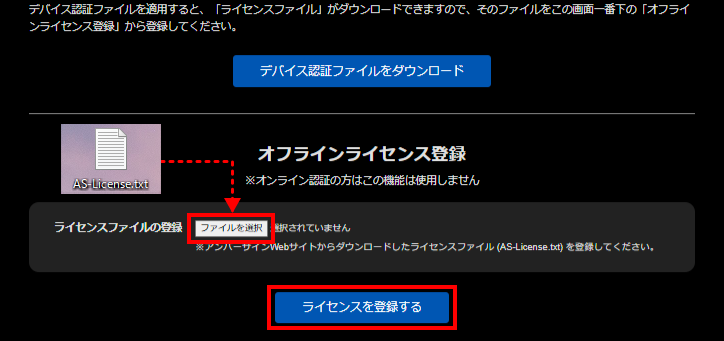
ソフトウェアをご利用になるPCでソフトウェアのライセンス認証画面を開き、画面の一番下までスクロールします。
「ライセンスファイルの登録」の「ファイルを選択」ボタンをクリックし、ライセンスファイルを選択します。
「ライセンスを登録する」ボタンをクリックします。
これでライセンスが適用されました。
ソフトウェアがご利用になれることをご確認ください。