


サポート情報ご購入・導入ガイド
STEP3 インストール
※お客様の環境やご利用になるソフトウェアによっては、画面イメージ、操作手順が若干異なる場合があります。
詳しくは製品マニュアルをご覧ください。
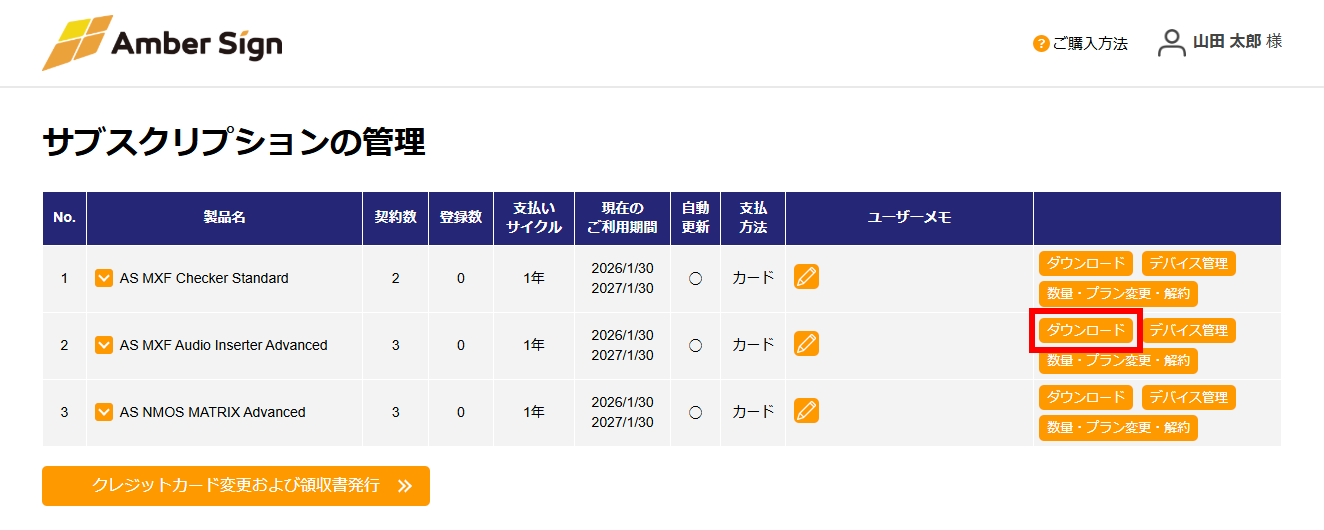
アンバーサインWebサイトにログインし、「サブスクリプションの管理」ページを開きます。
インストールするソフトウェアの「ダウンロード」ボタンをクリックします。
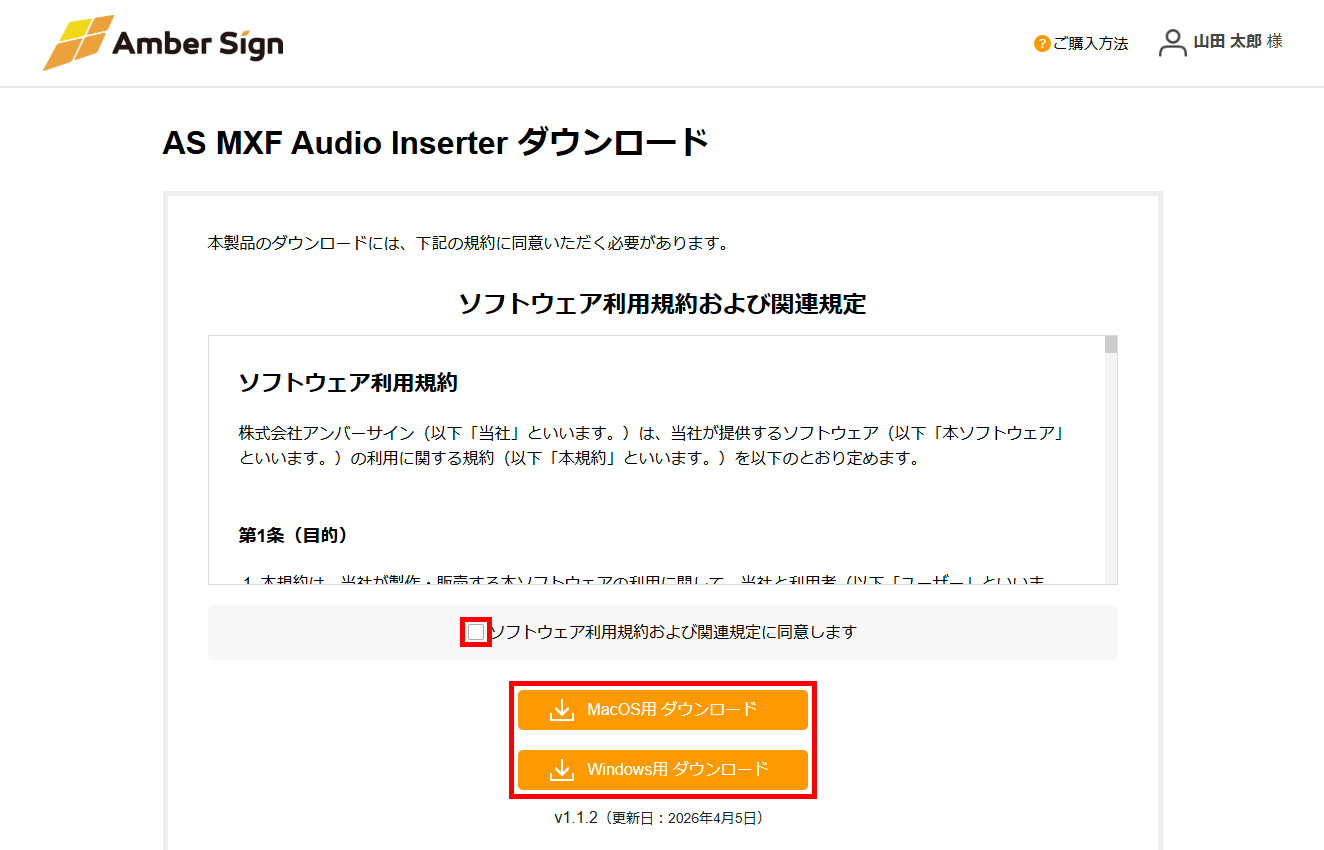
ソフトウェアのダウンロード画面が表示されます。
「ソフトウェア利用規約および関連規定に同意します」にチェックを入れ、ご利用になるOS用のダウンロードボタンをクリックします。
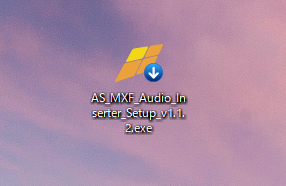
ソフトウェアのインストーラーがダウンロードされます。
(他のPCでソフトウェアをご利用になる場合、インストーラーをご利用になるPCへコピーしてください。)
Windowsをお使いの場合、ダウンロード時にブラウザに「不審なダウンロードをブロックしました」などのメッセージが出ることがありますが、そのままダウンロードしていただいて問題ありません。弊社ではCertum社より、正規のコードサイン証明書を取得し、全アプリケーションをそれにより署名しておりますので安全です。(下記ページを参照ください。)
Windows用のソフトウェアをダウンロードしようとすると、ブラウザに「不審なダウンロードをブロックしました」とメッセージが表示されますが、どうすればいいですか?
インストーラーをダブルクリックし、インストールを開始します。
(サーバー製品の場合、インストールの仕方が異なる場合があります。詳しくは製品マニュアルをご覧ください。)
Windowsをお使いの場合、インストール時に「WindowsによってPCが保護されました」などのメッセージが出ることがありますが、そのままインストールしていただいて問題ありません。弊社ではCertum社より、正規のコードサイン証明書を取得し、全アプリケーションをそれにより署名しておりますので安全です。(下記ページを参照ください。)
Windows用のソフトウェアをインストールしようとすると、「WindowsによってPCが保護されました」とメッセージが表示されますが、どうすればいいですか?
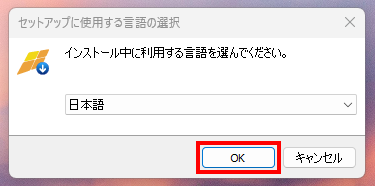
「セットアップに使用する言語の選択」画面が表示されます。
(他のウインドウの後ろに表示されていることがあります。)
「OK」ボタンをクリックします。
ソフトウェアのセットアップ画面が表示されます。
「次へ」ボタンをクリックします。
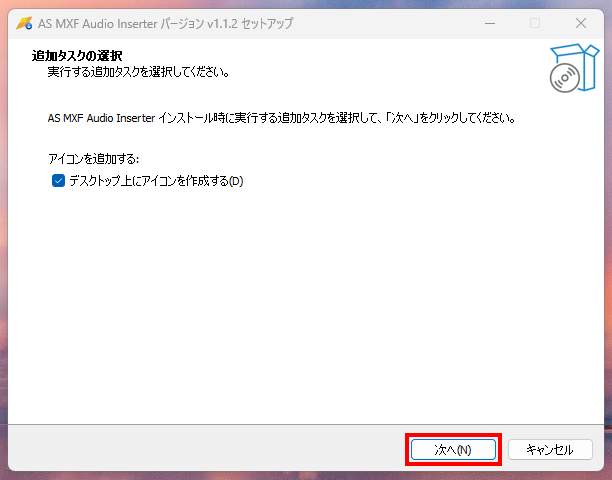
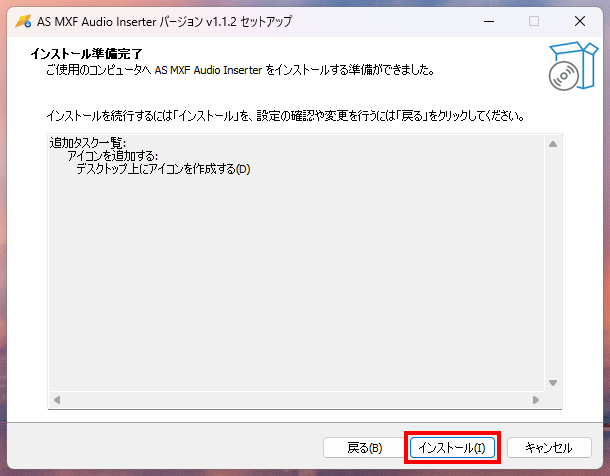
「インストール」ボタンをクリックします。
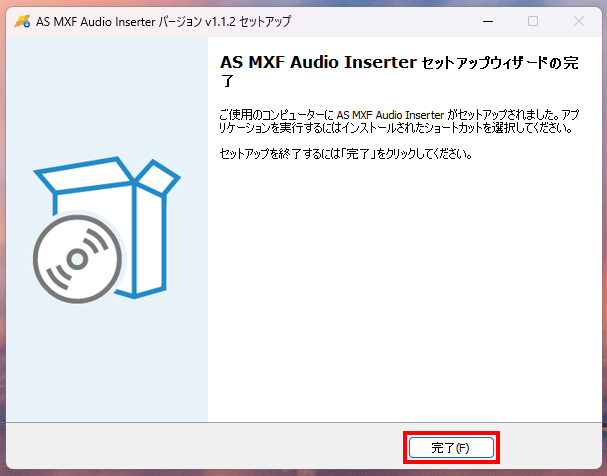
「完了」ボタンをクリックします。
これでソフトウェアのインストールが完了しました。
インストールしたソフトウェアをお使いになるには、ライセンス認証が必要となります。
引き続き「STEP4 ライセンス認証」を行ってください。